

วิธีแก้ปัญหา Windows 10 ไม่มี Font Angsana New และฟอนต์ภาษาไทยเพี้ยน
สำหรับคนที่เพิ่งลง Windows 10 ใหม่ แล้วเจอปัญหา Font ภาษาไทยแสดงผลผิดปกติ เป็น "ภาษาต่างดาว" หรือตัวอักษรมีรูปร่างเปลี่ยนไป ไม่สวยงามเหมือนเดิม
สาเหตุ: เนื่องจาก Windows 10 (บางเวอร์ชัน) ไม่ได้ติดตั้งชุดฟอนต์ภาษาไทยมาตรฐานอย่าง Angsana New, Browallia New, Cordia New มาให้ตั้งแต่แรก เราจำเป็นต้องเข้าไปกด Update เพื่อติดตั้งเพิ่มเติมด้วยตัวเองครับ
ขั้นตอนการติดตั้งฟอนต์ไทยใน Windows 10
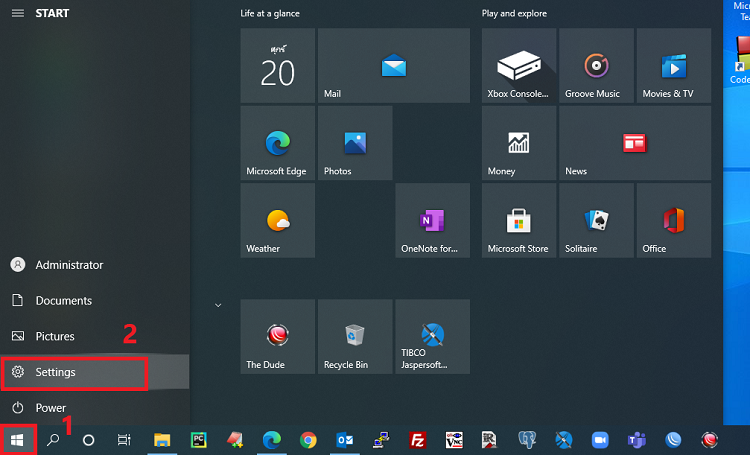
1. เข้าสู่เมนู Settings
คลิกที่ปุ่ม Start Menu (รูปธง Windows มุมซ้ายล่าง) จากนั้นเลือกไอคอนรูปฟันเฟือง Settings
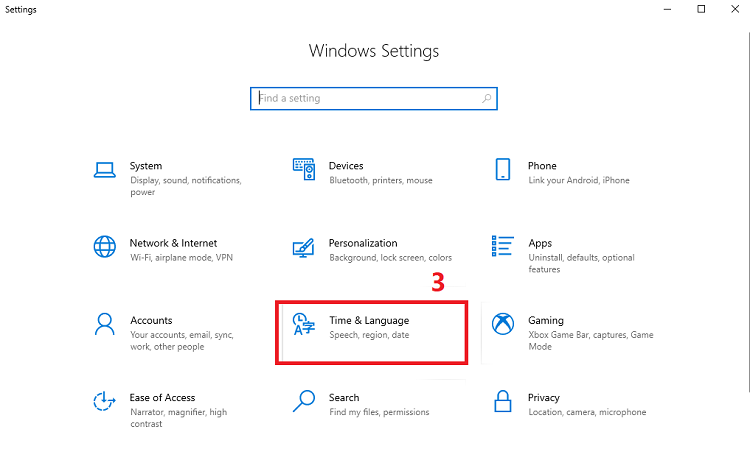
2. เลือกเมนู Time & Language
ในหน้า Windows Settings ให้มองหาและคลิกที่เมนู Time & Language
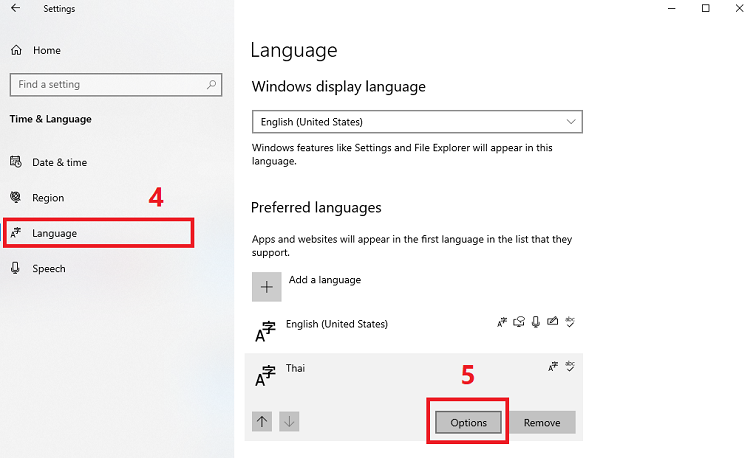
3. เข้าไปที่ Language Options
- เลือกเมนู Language ทางด้านซ้ายมือ
- เลื่อนลงมาดูหัวข้อ Preferred languages
- คลิกที่ภาษา Thai แล้วกดปุ่ม Options
? หมายเหตุ: หากยังไม่มีภาษาไทย ให้กดปุ่ม + Add a language เพื่อเพิ่มภาษาไทยก่อนครับ
4. ดาวน์โหลด Basic Typing
เลื่อนลงมาหาหัวข้อ Basic typing แล้วกดปุ่ม Download
รอจนกว่าระบบจะดาวน์โหลดและติดตั้งเสร็จสิ้น (ต้องเชื่อมต่ออินเทอร์เน็ต)

✅ เรียบร้อย! หลังจากดาวน์โหลดเสร็จสิ้น ให้ลอง Restart เครื่อง 1 ครั้ง ฟอนต์ Angsana New, Cordia และ Browallia จะกลับมาแสดงผลได้ตามปกติครับ
